公開前に便利なWordPress全体をパスワード保護できるプラグインPassword Protected

「テストサイト全体を見れないようにしたい」
テストサイト(テスト環境)を作った時、Basic認証でアクセス制限をかけることもできますが、今回はもっと簡単なプラグインをインストールする方法をお伝えします!
サーバーでBasic認証をかける方法は以下の記事内に記載しております。
あわせて読みたい


WordPressのテスト環境をサブドメインで作る方法(エックスサーバー)
WordPressのテスト環境をサブドメインで作る方法をお伝えします。 テスト環境はサブディレクトリで作るかサブドメインで迷われる方もいると思います。 テスト環境はなる...
Password Protectedというプラグインを使うと、サーバーでの設定をすることなく、テストサイト全体をパスワードで保護して見れなくすることができます。
目次
プラグインのインストール
WordPressのダッシュボードを開き、メニュー>プラグインをクリックします。
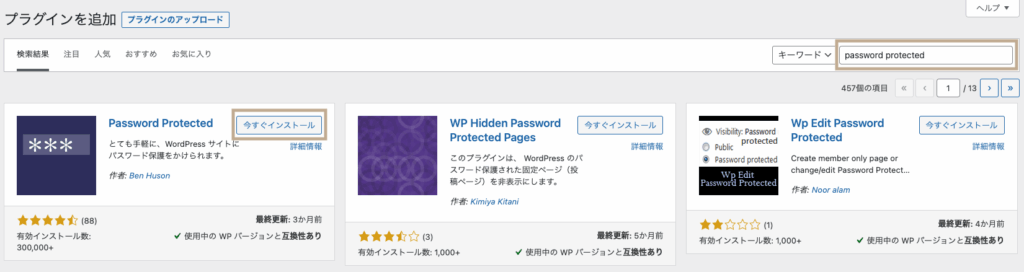
プラグインの「新規追加ボタン」をクリックし、右上の検索窓から「password protected」と検索します。
Password Protectedというプラグインが出てきたら、「今すぐインストール」をクリックします。
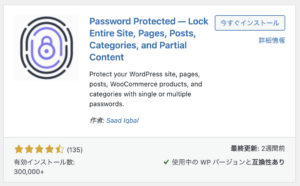
(追記2025年10月)現在は以下のような画像と名前に変更されています。↓
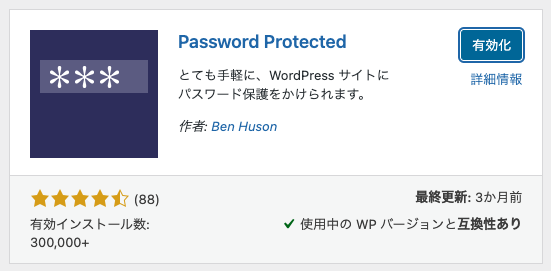
インストールが完了したら「有効化」というボタンをクリックします。
Password Protectedの設定
有効化が完了したら、「設定」をクリックします。

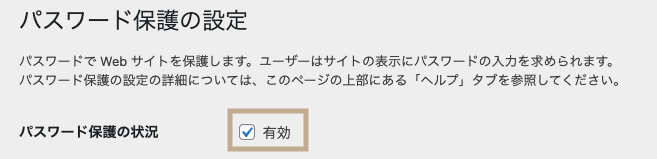
設定画面を開いたら、パスワード保護の状況の「有効」にチェックを入れます。
許可する権限のところで、「管理者を許可する」にしておくと、編集する自分たちはスムーズにログインできるのでおすすめです。

最後に、キャッシュの除外設定についてです。
Password Protectedは、キャッシュ機能のあるプラグインや、レンタルサーバーを利用している場合は、うまく機能しないことがあるので、Cookieの除外設定が必要です。
以下の画像にあるように「bid_1_password_protected_auth」というCookieを除外するように設定してください。

以上で完了です!
Webのこと、気軽にご相談ください

こんなお悩みありませんか?
-
サブディレクトリにWordPressを追加する方法【エックスサーバー】
-
Canvaでホームページ(Webサイト)作れるけど、どうですか?
-
ホームページ制作の費用で悩む事業者様へ|補助金を活用して低負担で制作を実現する方法
-
ホームページの費用の相場を徹底解説!制作費用を抑えるコツも紹介
-
ホームページ制作の依頼先の選び方|目的別で徹底比較!失敗しないための10のポイント
-
古いホームページはもう卒業!ビジネスを加速させるリニューアルのポイント
-
ホームページ、安く作りたいけどクオリティは?テンプレートデザインとオリジナルデザインの徹底比較
-
自作 vs 業者?自作ホームページのメリット・デメリット徹底比較