常時SSL化をエックスサーバーとWordPressで設定する方法

SSL化するのが一般的になってきています!
SSL化していないと、URLの横に「保護されていない通信」と表示されるので。サイトの信頼度に関わると考える人もいます…
ホームページで常時SSL化を設定する方法をご説明します。


目次
設定の手順
[timeline title=””]
[ti label=”Step1″ title=””]エックスサーバーで無料独自SSL設定[/ti]
[ti label=”Step2″ title=””]エックスサーバーで.htaccess編集[/ti]
[ti label=”Step3″ title=””]WordPressでURL修正[/ti]
[/timeline]
無料独自SSL設定
あわせて読みたい
̵???ȼ?SSL???? | ??륵???С??ʤ饨?å????????С?
??륵???С??֥??å????????С??פΤ????ѥޥ˥奢???̵????̵???¤????Ѳ?ǽ???ȼ?SSL??̵???ȼ?SSL?פ???????˴ؤ??뤴????Ǥ???
サーバーパネルにログイン
エックスサーバーのサーバーパネルにログインします。
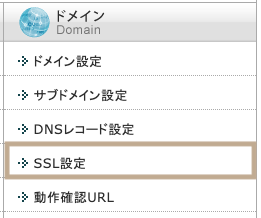
SSL設定
ドメイン>SSL設定 をクリックします。
ドメインを選択
ドメインの右側にある「選択する」をクリックします。

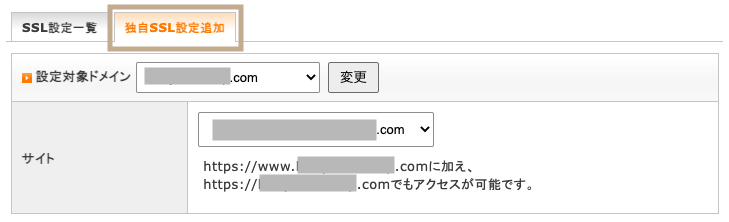
独自SSL設定追加タブ
独自SSL設定追加というタブをクリックします。
設定するドメインまたはサブドメインを選択します。
「確認画面へ進む」ボタンをクリックします。
追加する
「追加する」ボタンをクリックして完了です。
一覧画面に戻ると、設定したドメインが表示されているはずです。
最大1時間程度で反映されます。
Webサイトの常時SSL化
サーバーパネルにログイン
サーバーパネルにログインします。
.htaccess編集
あわせて読みたい
.htaccess?Խ? | ??륵???С??ʤ饨?å????????С?
??륵???С??֥??å????????С??פΤ????ѥޥ˥奢??åǥ??쥯?ȥ?ñ?̤?Web?????С??ε?ư???ѹ??Ǥ????.htaccess?ץե???????С??ѥͥ뤫???ڤ??Խ??Ǥ????.htaccess?Խ???ǽ?˴ؤ??뤴????Ǥ???
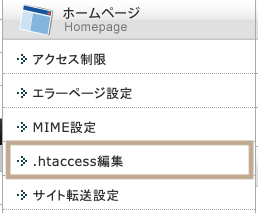
ホームページ>.htaccess編集 をクリックします。
.htaccessタブ
.htaccessタブをクリックします。
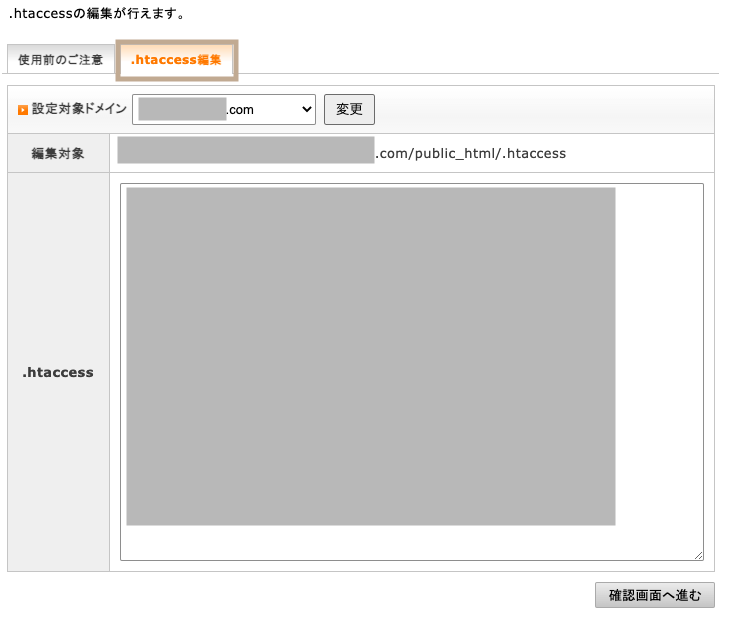
記述の追加
下記の記述を追加し、「確認画面へ進む」ボタンをクリックします。
RewriteEngine On
RewriteCond %{HTTPS} !on
RewriteRule ^(.*)$ https://%{HTTP_HOST}%{REQUEST_URI} [R=301,L]
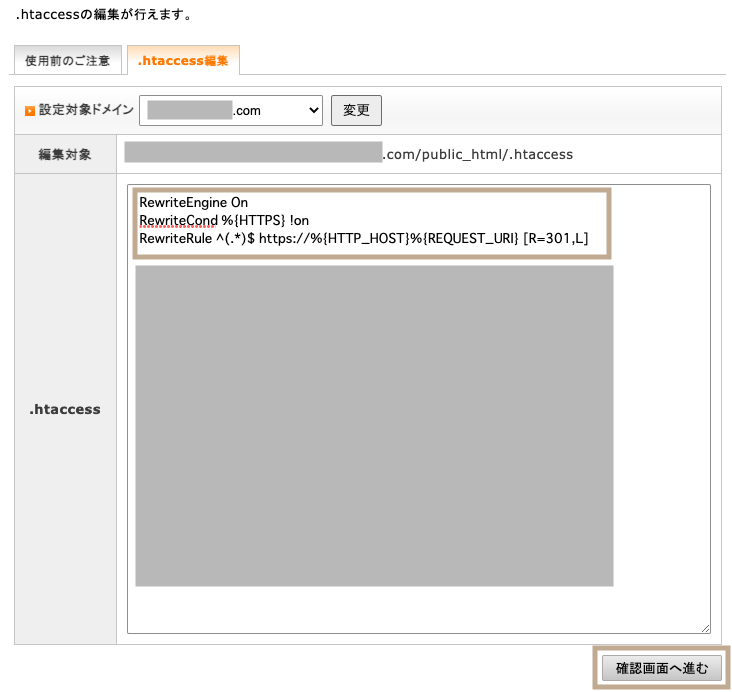
実行する
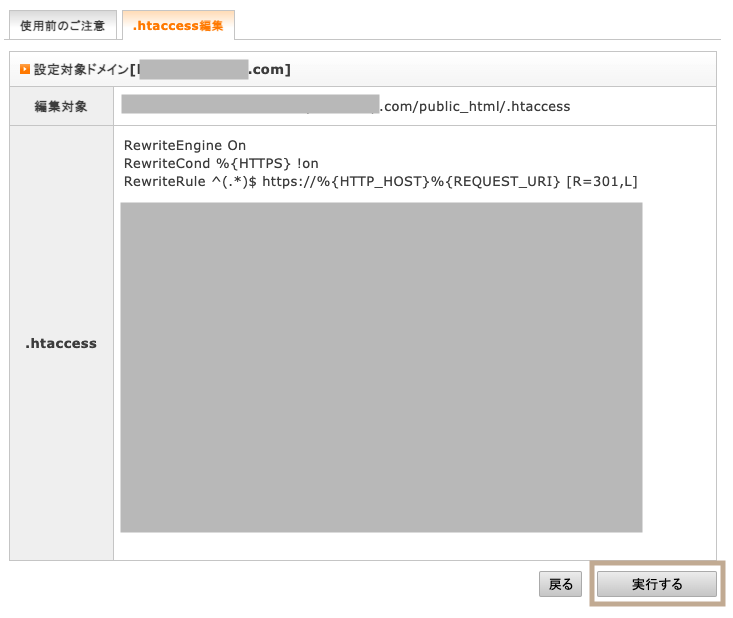
「実行する」ボタンをクリックして、Webサイトが正しく表示されていれば、完了です。
WordPressでのSSL化
管理画面(ダッシュボード)にログイン
WordPressの管理画面(ダッシュボード)にログインします。
URLの変更
設定>一般設定 を開きます。
- WordPress アドレス (URL)
- サイトアドレス (URL)
この2つのURLを「http://〜」から「https://〜」に変更します。

これで、常時SSL化の設定は完了になります!
-
WordPressおすすめ無料テーマ『Cocoon(コクーン)』のインストール方法
-
ブログ投稿が編集しやすくなる!WordPressおすすめプラグインClassic Editor(クラシックエディタ)

Webのこと、気軽にご相談ください

こんなお悩みありませんか?
-
サブディレクトリにWordPressを追加する方法【エックスサーバー】
-
Canvaでホームページ(Webサイト)作れるけど、どうですか?
-
ホームページ制作の費用で悩む事業者様へ|補助金を活用して低負担で制作を実現する方法
-
ホームページの費用の相場を徹底解説!制作費用を抑えるコツも紹介
-
ホームページ制作の依頼先の選び方|目的別で徹底比較!失敗しないための10のポイント
-
古いホームページはもう卒業!ビジネスを加速させるリニューアルのポイント
-
ホームページ、安く作りたいけどクオリティは?テンプレートデザインとオリジナルデザインの徹底比較
-
自作 vs 業者?自作ホームページのメリット・デメリット徹底比較