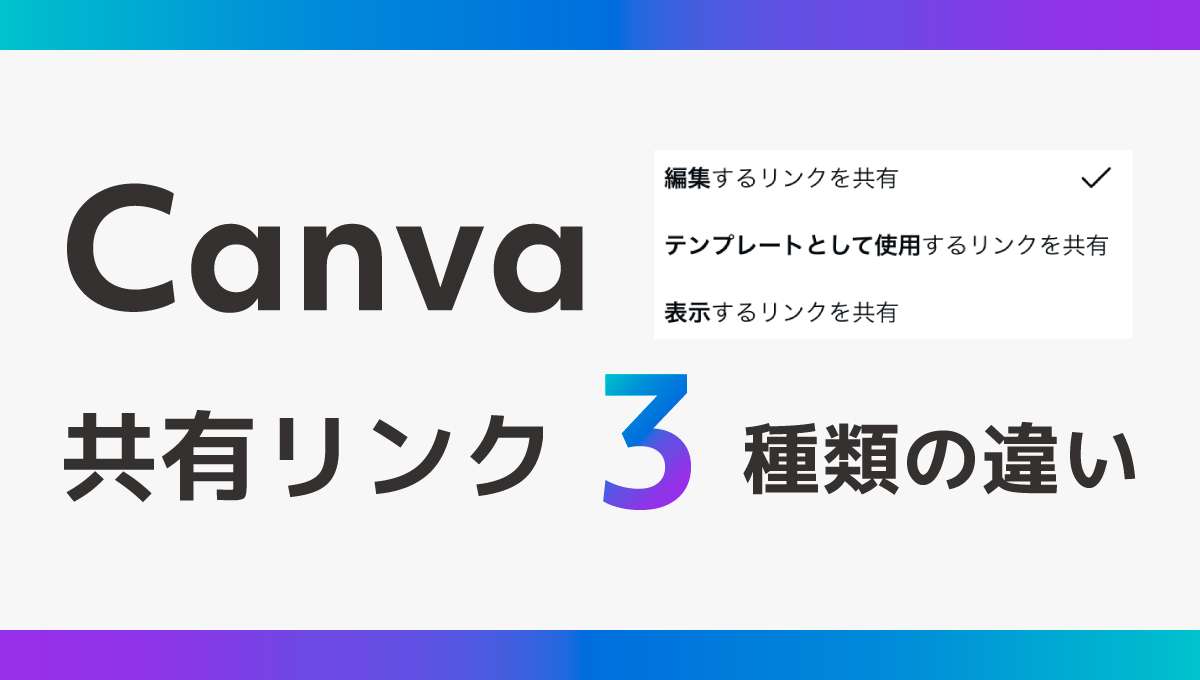
Canvaデータを共有できるリンク3種類の違い(メールアドレス以外での共有方法)
Canvaでデータを共有する方法は大きく分けて2つです。
- メールで共有する
- リンクで共有する
メールアドレスがわかっており、特定の人に共有したい場合は、メールでの共有を使います。
メールアドレスがわかっていなかったり、不特定の人に共有したい場合は、リンクでの共有を使います。
メールアドレスではなく、Canvaデータをリンクで共有したい場合、3種類のリンクがありますが、どれを選べばいいのかわからないという方向けに、3つのリンクの種類の違いをお伝えします。
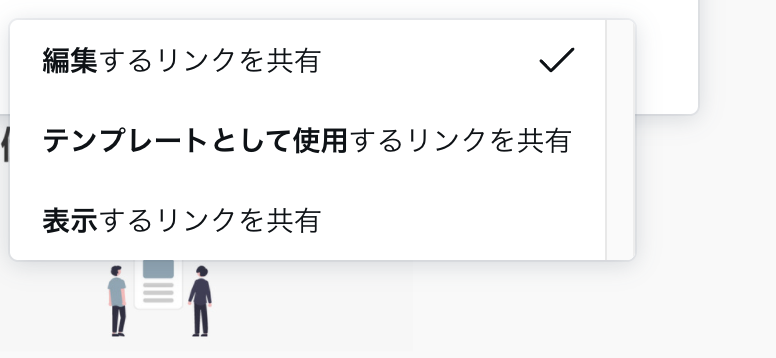
Canvaデータを共有するリンク3種類
- 編集するリンクの共有
- テンプレートとして使用するリンクを共有
- 表示するリンクを共有
編集するリンクの共有
「編集するリンク」は、自分が制作した元々のオリジナルデータを一緒に編集したい場合に使用します。
なので、共有した相手も同じデータを触ることになります。
元のデータを編集されたくない場合は「編集するリンク」以外を選びましょう。
テンプレートとして使用するリンクを共有
「編集するリンク」と似ていますが、「テンプレートとして使用するリンク」は、自分が制作した元々のオリジナルデータは残したまま、同じデータを共有された人が編集できるというリンクです。
なので、自分が制作したデータは触られる心配がありません。
一緒にデータを編集する必要がある人は、「テンプレートとして使用するリンク」ではなく「編集するリンク」を共有しましょう。
表示するリンクを共有
「表示するリンク」はその名の通り、表示するだけのリンクです。
なのでリンクを共有されても、編集することはできませんし、かつ自分が制作したデータも触られる心配もありません。
閲覧のみさせたい場合は「表示するリンク」を共有しましょう。
Canvaデータをリンクで共有する方法
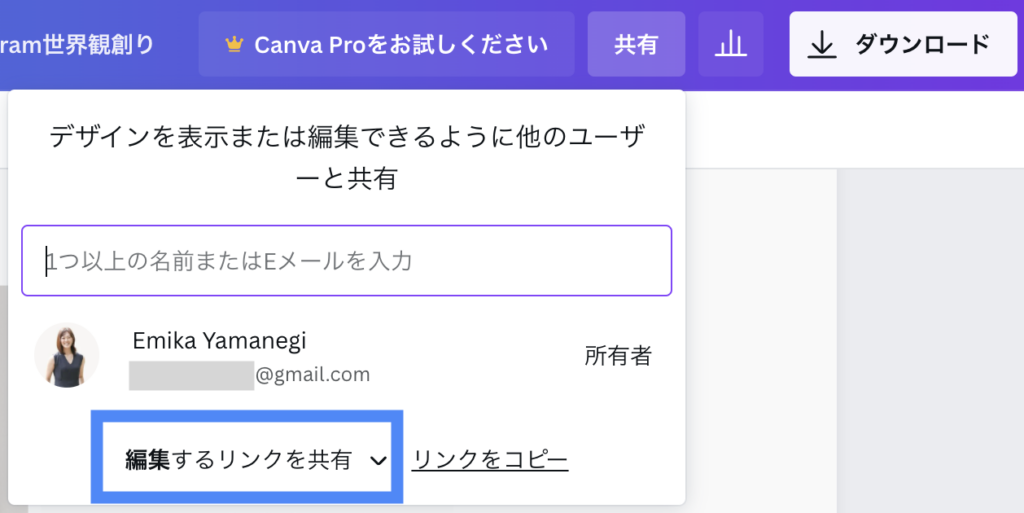
共有をクリックする
Canva編集画面右上の「共有」をクリックします。

共有するリンクの種類を選ぶ
「編集するリンクを共有↓」のところをクリックすると、3種類のリンクが出てくるので、共有するリンクの種類を選びます。
リンクをコピーする
共有するリンクを選んだら、右に「リンクをコピー」とあるのでクリックします。


まとめ
Canvaを活用することでいろんなことができるので便利ですね!
例えば、クライアント様のInstagramのテンプレートを作り、共有してクライアント様が編集できるようにしたり、Instagramのテンプレートをネットショップで売ったりする際にCanvaを使うとすごく便利です。
ぜひ活用してみてください。